 20.28 |
  Diposting oleh
Eka Setya.N. |
Diposting oleh
Eka Setya.N. |


13.10.10
flash
yang pengen belajar flash tapi ko punya software trial sebel gak? mendingan download ini aja deh coz tadi tak cari2 di forum ni gak ada aku post kan yang mau download silahkan. kalau bisa di lokalin ya gan. key iss:
iss:
ni linknya
http://rapidshare.com/files/34611826...h8Portable.rar
passwordnya : WWW.HEARTODARK.COM
iss: ni linknya
http://rapidshare.com/files/34611826...h8Portable.rar
passwordnya : WWW.HEARTODARK.COM
Cara Mambuat Animasi Dengan Menggunakan MacroMedia Flash.
Pengertian
Animasi adalah hasil dari pengolahan gambar tangan sehingga menjadi gambar bergerak. Pada awalnya animasi dibuat dari berlembar-lembar kertas yang kemudian diputar sehingga muncul gambar bergerak. Dengan bantuan komputer pembuatan animasi menjadi lebih cepat dan mudah. Perkembangan animasi kini tidak hanya dalam bentuk 2 dimensi, tetapi sudah 3 dimensi.
Flash adalah program grafis multimedia keluaran macromedia yang banyak dipakai untuk pengembangan situs web yang interaktif (lebih hidup) dan kebanyakkan digunakan untuk membuat gambar bergerak/animasi (lengkap dengan suara).
Langkah-langkah membuat animasi
Untuk memahami animasi di flash, kita harus mengerti apa itu tweening? Tweening berasal dari kata “between in”. Dalam flash, tweening adalah istilah yang digunakan untuk animasi. Dengan tweening kita bisa menggerakkan/memindahkan objek/symbol dari satu titik ke titik lain, lalu flash melakukan animasi diantara kedua titik tersebut. Selain itu, tweening juga bisa melakukan pemutaran objek ketika bergerak (seperti roda), objek yang berganti warna, objek yang memudar dan lain-lain. Kita akan memulainya dengan tweening yang pertama, yaitu Motion Tween (jangan khawatir, ini mudah,sederhana dan menyenangkan).
Ikutilah langkah-langkah berikut :
Animasi adalah hasil dari pengolahan gambar tangan sehingga menjadi gambar bergerak. Pada awalnya animasi dibuat dari berlembar-lembar kertas yang kemudian diputar sehingga muncul gambar bergerak. Dengan bantuan komputer pembuatan animasi menjadi lebih cepat dan mudah. Perkembangan animasi kini tidak hanya dalam bentuk 2 dimensi, tetapi sudah 3 dimensi.
Flash adalah program grafis multimedia keluaran macromedia yang banyak dipakai untuk pengembangan situs web yang interaktif (lebih hidup) dan kebanyakkan digunakan untuk membuat gambar bergerak/animasi (lengkap dengan suara).
Langkah-langkah membuat animasi
Untuk memahami animasi di flash, kita harus mengerti apa itu tweening? Tweening berasal dari kata “between in”. Dalam flash, tweening adalah istilah yang digunakan untuk animasi. Dengan tweening kita bisa menggerakkan/memindahkan objek/symbol dari satu titik ke titik lain, lalu flash melakukan animasi diantara kedua titik tersebut. Selain itu, tweening juga bisa melakukan pemutaran objek ketika bergerak (seperti roda), objek yang berganti warna, objek yang memudar dan lain-lain. Kita akan memulainya dengan tweening yang pertama, yaitu Motion Tween (jangan khawatir, ini mudah,sederhana dan menyenangkan).
Ikutilah langkah-langkah berikut :
1. ATUR MOVIE
Pengaturan movie dapat dilakukan melalui Movie Properties. Klik menu Modify > Movie…, isikan Width: 200 px, Height: 100 px dan Background Color: Hitam.
Pengaturan movie dapat dilakukan melalui Movie Properties. Klik menu Modify > Movie…, isikan Width: 200 px, Height: 100 px dan Background Color: Hitam.
2. MENGATUR DAN MENULIS TEKS
Aturlah huruf yang akan dituliskan, klik menu Text > Character…, lalu pilih Arial Black pada bagian Font dan ukurannya: 14. Kemudian pada bagian Colors yang terletak di bagian kiri layar Flash, klik Text Tool , dan tulislah kalimat ‘NeoTek’ di Movie.
Aturlah huruf yang akan dituliskan, klik menu Text > Character…, lalu pilih Arial Black pada bagian Font dan ukurannya: 14. Kemudian pada bagian Colors yang terletak di bagian kiri layar Flash, klik Text Tool , dan tulislah kalimat ‘NeoTek’ di Movie.
3. MEMBUAT SYMBOL
Sebelum bisa dianimasikan, tulisan tersebut harus diubah menjadi symbol. Klik Arrow Tool yang terdapat pada bagian Colors, lalu klik pada tulisan untuk memilihnya. Selanjutnya, klik menu Insert > Convert to Symbol…, isikan name: Neotek, lalu pilih Graphic pada bagian Behaviour dan klik tombol OK. Maka akan terlihat tanda plus (+) ditengah tulisan yang menandakan tulisan tersebut sudah menjadi symbol.
4. MENGATUR TIMELINE
Timeline terletak diatas Movie, terdiri dari frame-frame. Sekarang klik pada frame 15 lalu klik menu Insert > Keyframe untuk memberikan Keyframe pada frame 15. Lakukan hal yang sama pada frame 30.
5. MEMPERBESAR TULISAN
Klik pada frame 15, lalu klik menu Modify > Transform > Scale and Rotate…, isikan Scale: 150 %, lalu klik tombol OK.
6. ANIMASI TULISAN
Inilah saatnya untuk memberikan animasi. Klik pada frame 1 lalu pilih menu Modify > Frame…, pilihlah Motion pada bagian Tweening. Lakukan hal yang sama pada frame 15.
Sebelum bisa dianimasikan, tulisan tersebut harus diubah menjadi symbol. Klik Arrow Tool yang terdapat pada bagian Colors, lalu klik pada tulisan untuk memilihnya. Selanjutnya, klik menu Insert > Convert to Symbol…, isikan name: Neotek, lalu pilih Graphic pada bagian Behaviour dan klik tombol OK. Maka akan terlihat tanda plus (+) ditengah tulisan yang menandakan tulisan tersebut sudah menjadi symbol.
4. MENGATUR TIMELINE
Timeline terletak diatas Movie, terdiri dari frame-frame. Sekarang klik pada frame 15 lalu klik menu Insert > Keyframe untuk memberikan Keyframe pada frame 15. Lakukan hal yang sama pada frame 30.
5. MEMPERBESAR TULISAN
Klik pada frame 15, lalu klik menu Modify > Transform > Scale and Rotate…, isikan Scale: 150 %, lalu klik tombol OK.
6. ANIMASI TULISAN
Inilah saatnya untuk memberikan animasi. Klik pada frame 1 lalu pilih menu Modify > Frame…, pilihlah Motion pada bagian Tweening. Lakukan hal yang sama pada frame 15.
7. JALANKAN ANIMASI
Motion Tween ditunjukkan dengan frame berwarna ungu dan garis panah yang menunjuk dari titik hitam ke titik hitam lainnya . Sekarang klik menu Control >Test Movie untuk menjalankan animasi.
8. TAMBAHKAN EFEK TINT
Hentikan animasi yang telah dijalankan, sekarang kita akan menambahkan sedikit efek pada animasi yang sudah kita buat tadi. Klik pada frame 1, lalu klik menu Window > Panels > Effect, Pilihlah Tint pada drop-down menu dan Tint Color: Biru. Lakukan hal yang sama pada frame 15 dengan Tint Color: Merah dan frame 30 dengan Tint Color: Ungu.
9. MENAMBAHKAN SUARA
Agar tampak lebih cool, tambahkan suara ketika animasi dimainkan. Klik pada frame 1, lalu klik menu Window > Common Libraries > Sounds, maka daftar Libray Sounds yang telah disediakan Flash akan tampil, pilih salah satu, misalnya: Beam Scan. Drag ke atas tulisan ‘NeoTek’ yang berada di Movie.
10. PUBLIKASI KE BROWSER
Sebelum dipublikasikan simpanlah terlebih dahulu animasi yang telah dibuat, klik menu File > Save As…. Selanjutnya, untuk menampilkan di browser, klik menu File > Publish Preview > HTML. Maka sekarang anda sudah mempunyai file neotek.html.
Motion Tween ditunjukkan dengan frame berwarna ungu dan garis panah yang menunjuk dari titik hitam ke titik hitam lainnya . Sekarang klik menu Control >Test Movie untuk menjalankan animasi.
8. TAMBAHKAN EFEK TINT
Hentikan animasi yang telah dijalankan, sekarang kita akan menambahkan sedikit efek pada animasi yang sudah kita buat tadi. Klik pada frame 1, lalu klik menu Window > Panels > Effect, Pilihlah Tint pada drop-down menu dan Tint Color: Biru. Lakukan hal yang sama pada frame 15 dengan Tint Color: Merah dan frame 30 dengan Tint Color: Ungu.
9. MENAMBAHKAN SUARA
Agar tampak lebih cool, tambahkan suara ketika animasi dimainkan. Klik pada frame 1, lalu klik menu Window > Common Libraries > Sounds, maka daftar Libray Sounds yang telah disediakan Flash akan tampil, pilih salah satu, misalnya: Beam Scan. Drag ke atas tulisan ‘NeoTek’ yang berada di Movie.
10. PUBLIKASI KE BROWSER
Sebelum dipublikasikan simpanlah terlebih dahulu animasi yang telah dibuat, klik menu File > Save As…. Selanjutnya, untuk menampilkan di browser, klik menu File > Publish Preview > HTML. Maka sekarang anda sudah mempunyai file neotek.html.
12.10.10
Kord Kunci Gitar Bondan Prakoso & Fade 2 Black, Lirik dan Kunci Bunga, Chord Gitar Kunci Gitar Bondan Prakoso & Fade 2 Black - Bunga, Cord
Intro: Em C G D
Dengar resapi camkan dan jangan berhenti
Karena sebuah pertanyaan perlahan menghampiri
Mendekat dan merusak sistem kerja otak kiri
Setiap detik berdetak menusuk-nusuk di hati
Dan kembali teringat raut wajahmu di angan
Taburan cinta mengikuti sebuah senyuman
Tapi dalam hati ini tak bisa ungkapkan
Nyaliku menciut, terlalu siang ‘tuk di ucapkan
Skali lagi ku ingin kau mengerti
Rasa cinta ini sungguh sangat menyakiti
Tapi, ku hanya makhluk yang tidak bermateri
Di pandang sebelah mata, tak punya reputasi
Mr. B:
Em C G D
Seakan mataku tertutup
Em C G D
Kuingin cinta ini dapat kau sambut
Em C G D
Harapkan prasaan ini kau tau
Em C G D
Sungguh ku ingin kau jadi miliku
Em C G D
Ingin skali kukatakan aku suka padamu
Namun cinta ini siksa jika aku ga’ ada kamu
Hendak jiwa kan mengikatmu di sisi
Namun berat tuk mengucap… cukup untuk ku kagumi
ABCD… kuharap kau mengerti
Semua ini bukan crita narasi deskripsi
Hanya perasaan suka namun sulit hati berkata
Bukan fiktif sdikit naïf hanya sebuah realita
Cinta ini derita kuharap kau juga merasa
Apa yang kurasa tanpa banyak tanda tanya
Rasa ini fakta… selektif bukan posesif
Ku tak ingin berdusta ….. ku cinta kau BUNGA…
Back To Mr. B:
Bridge: C D 3x
Em
Apa arti cinta kala Viagra bagai sebuah media
Cinta pelepas birahi tanpa ada ikatan jiwa dan raga (memang gila!)
Aku dan kalian semua berbeda, pandangan ku takkan pernah sama
Melirik arti cinta hanya dengan pandangan sebelah mata
Tak seorang pun brani menuduhku bahkan mem-vonis diriku salah
Karena apa yang ku cari dan ku rasa tak menghasilkan apa-apa, karena
Cinta tercipta sbagai pemuas nafsu belaka
Takkan mengerti arti cinta.. karna kau hanyalah BUNGA…
Back To Mr. B: (Repeat 2x)


4.10.10
Ajar Photoshop Membuat Efek Mata Sharingan di Adobe Photoshop
Terima kasih buat teman-teman yang sudah mengunjungi blog ku ini, di awal november ini ( masih awal kan?? ) hujan terjadi dimana-dimana, yup Banda Aceh diliputi awan mendung dan dihujani, hujan deras ( heleh ). Dan mengakibatkan saya malas keluar mauya bobo teyus.. hihi.
Tapi itu bukan alasan saya lama update, lama update di karenakan, saya lagi sibuk kuliah aja ( hihi.. biar di bilang anak kuliahan) ya dah langsung aja oke?? ..
Pada bulan ini kita mencoba memanupulasi foto ya, dan manupulasi poto kali ini adalah membuat efek mata sharingan. Tutorial ini juga permintaan salah satu teman blogger yang mengunjungi blog ini dan semoga bermanfaat buat bogger lainnya juga ya.. .
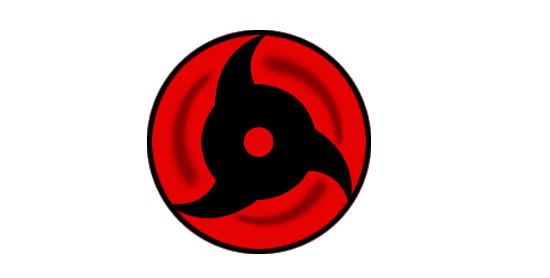
Sebelumnya tahu kan mata sharingan?? secara garis besarnya aja deh, mata ini matanya Sasuke di komik Naruto, nah bagi yang gak tau apa Komik Naruto itu?? mendingan sekarang juga, cuci kaki terus tidur ya.. ( hehe).
Oke hal pertama yang harus di sediakan adalah,
1. poto mata : seperti ini..
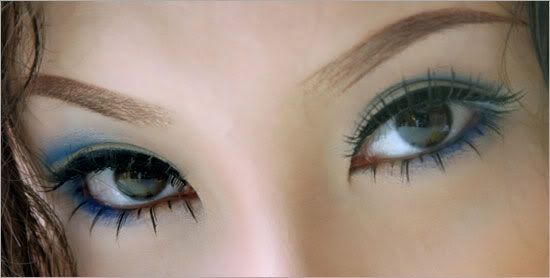
berikutnya
2. poto saya!! ( loh?? hehe biar bisa menginsipirasi gitu maksudnya..) * hat disss!!!
Oke, dah di persiapkan semuanya?? buka photoshop tercinta kita, masukan gambar mata tadi ke photoshop!! lalu tambah layer baru..
Tau kan tambah layer?? hal yang mendasar seperti itu tidak perlulah saya menjelaskan lagi, silahkan lihat tutorial-tutorial sebelumya..
Nah di layar baru kita buat sharingannya, sebenarnya ada cara mudah yaitu cari aja mata sharingan di internet, pasti banyak. Namun di zonanarsis.com hal itu di haramkan ( heleh.. heleh.. ) hehe..
Kita buat saja okey. Biar terbiasa gitu membuat bentuk di photoshop..
Banyak sekali macam-macam mata sharingan, tapi aku buat yang biasa aja deh. Ikuti saja yaw..
Sebelumnya, biar gak bosan mainkan dulu musik di mp3. Kalo aku mainkan lagu unda undi-pulsa abis ( keren nih lagu).
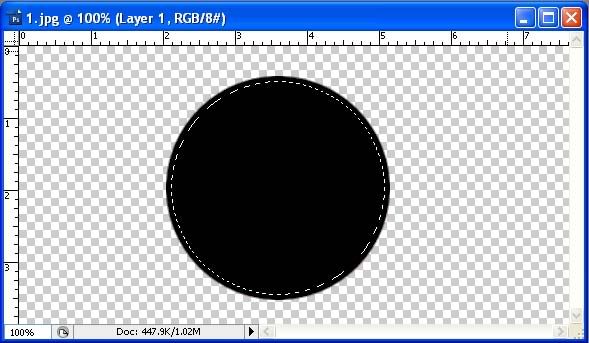
Oke lanjut ke layer barunya, buat lingkaran dengan tools eliptical marque tool atau ketik M di keyboard. Untuk lebih konsentrasi baiknya poto background yang poto mata tadi di sembunyiin dulu ya.
Nah baru kita mulai.. lihat gambar..
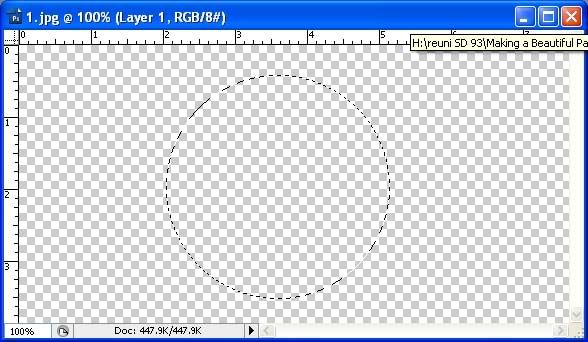
Isi select lingkaran tadi dengan warna hitam caranya dengan tools paint bucket tools (G) ingat, foregroundnya warna hitam ya terus tuangkan di lingkaran. seperti ini..
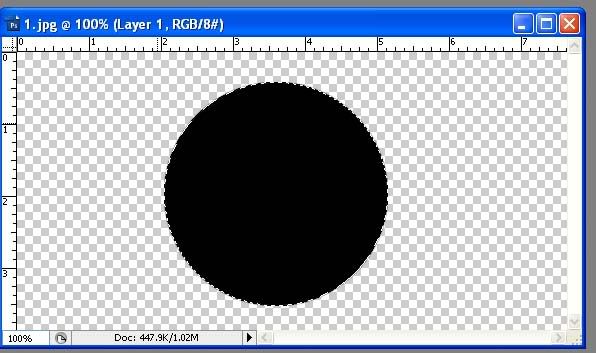
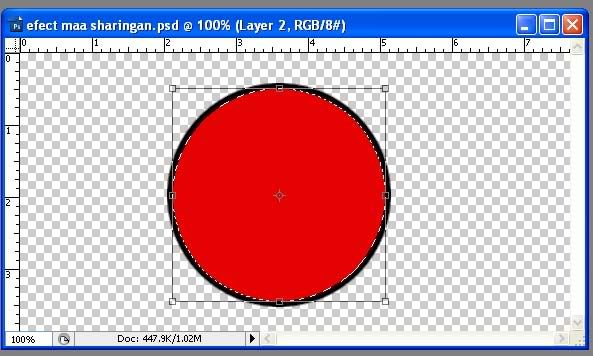
Setelah itu, selectnya jangan di hilangkan dulu ya, ganti warna foregroundnya dengan warna merah, disini aku pake warna #e40202.
Klik menu select>modify>contract. Ntar keluar box , aku isi nilainya 5, buat yang lain terserah berapa, yang jelas ini gunanya untuk membuat lingkaran di dalam lingkaran tadi, lihat gambar..
setelah itu isi dengan paint bucket tools
nah dah ngertikan maksud aku? oya kalo anda salah-salah membuatnya bisa anda undo, caranya ketik Ctrl+z, Shift+Z, dan Alt+Ctrl+Z, di coba aja masing-masing gak perlu saya jelasin ya, biar ngerti sendiri gitu hehe..
Nah untuk mempermudah anda-anda semua, buat layer baru lagi.. tapi select lingkarannya jangan di hilangkan ya..
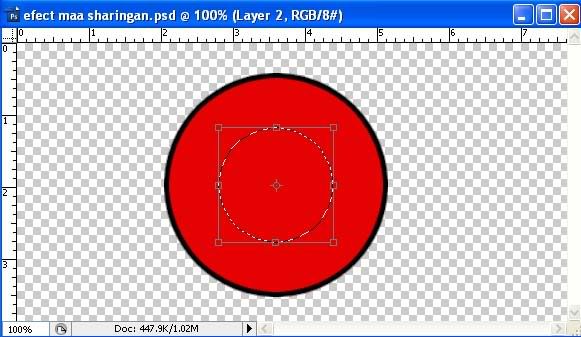
Nah di layer 2 ini, kita mengecilkan lagi lingkarannya tapi dengan cara yang beda, yang tadi bisa juga tapi ini lebih gampang, klik kanan tapi sebelumnya kita dalam keadaan menggunakan tools elips marque tools blah blah.. ( susah ngomongnya) pokoknya yang tadi lah dah di jelasin di atas.. nah baru klik kanan> klik transform selection. atau tekan ctrl+T lihat gambar,
Terus kecilkan dengan mouse dan sambil mengecilkan tangan kiri tekan tombol shift+alt, gunanya agar tidak lari dan proposional lingkarannya, di coba aja sendiri dulu ya.. ntar ngerti sendiri kok..
liat gambar lagi..
tekan enter, lalu isi dengan warna hitam, di ubah dulu ya foregroundnya..
jadinya gini ntar..
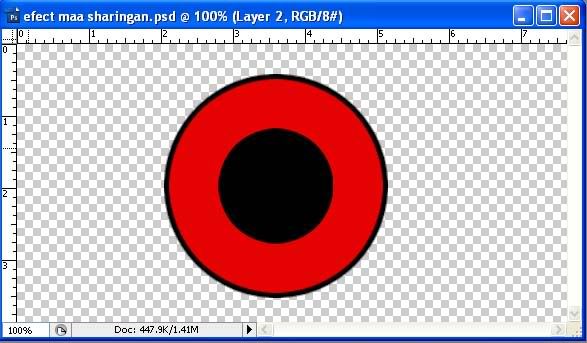
nah sekarang dalam keadaan masih ada selectionnya kita buat lingkaran lebih kecil lagi. Caranya, seperti di atas jadi tidak perlu saya bilang lagi ya..
pokoknya gini jadinya,
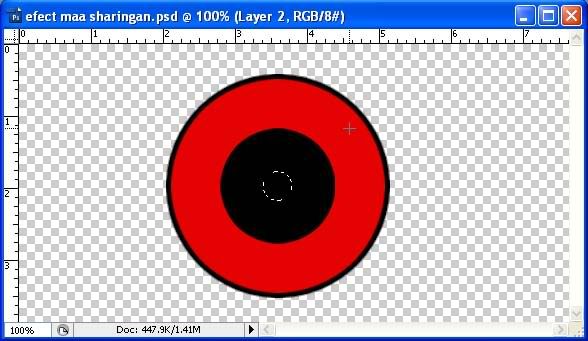
Terus kelik delete pada keyboard untuk menghilangkan lingkaran kecil..
ntar jadinya gini,
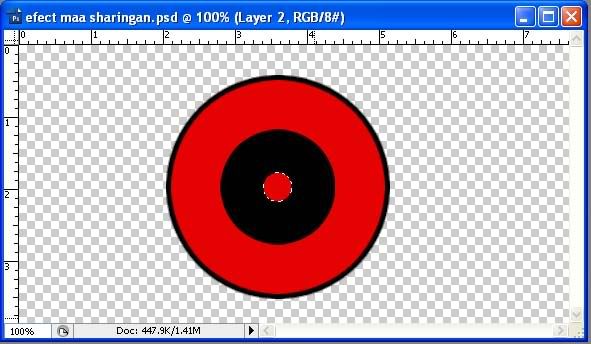
tekan ctrl+D untuk menghilangkan select.
Nah sekarang buat layer 3, pada layer 3,baru menggunakan pen tool kesayangan kita hehe..
Buat seperti gambar,
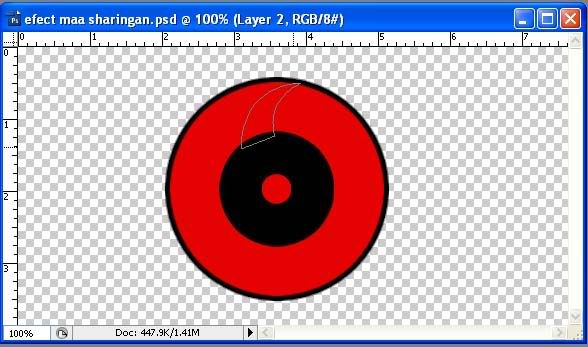
Tidak perlu takut tidak rapi, ntar bisa di atur dengan direct selection tools (A).
Jika belom ngerti gimana memakai direct selection tools? silahkan melihat tutorial saya mendesign mascot bag I dan mendesign mascot bag II atau memakai pen tool di photoshop disana saya sudah menjelaskan dengan detail..
Buat seperti bentuk “sirip hiu” seperti ini,
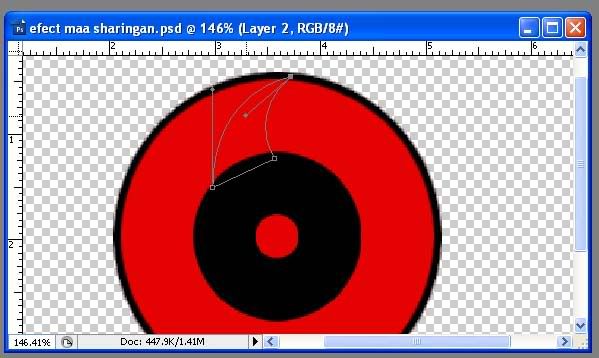
Baru diisi dengan warna hitam.
Nah sudah ada pencerahan kan?? setelah itu tinggal di duplicat aja, jika anda telah membaca tutorial mendesign mascot bag II anda tahu caranya, jika anda belom membacanya dan anda tidak tau caranya?? tenang ada solusinya kok yaitu klik aja mendesign mascot bag II.. ( hehehe.. peace )
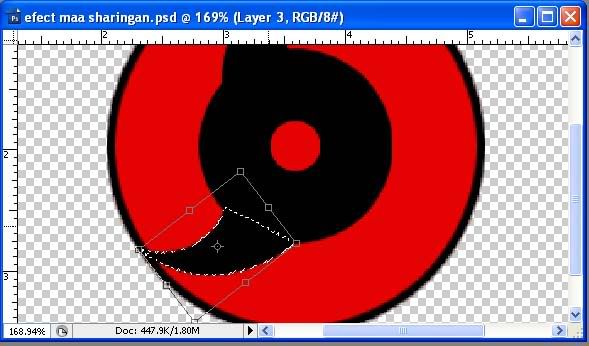
nah duplicat “sirip hiu tadi” menjadi 3 seperti ini
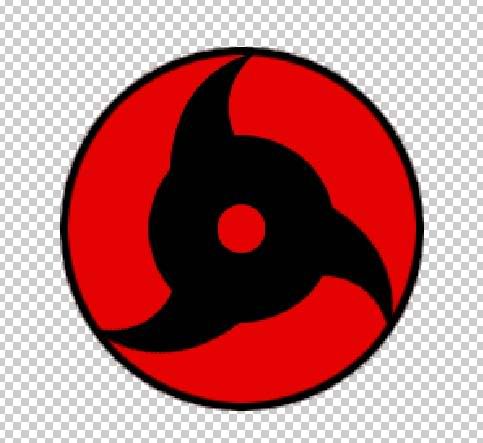
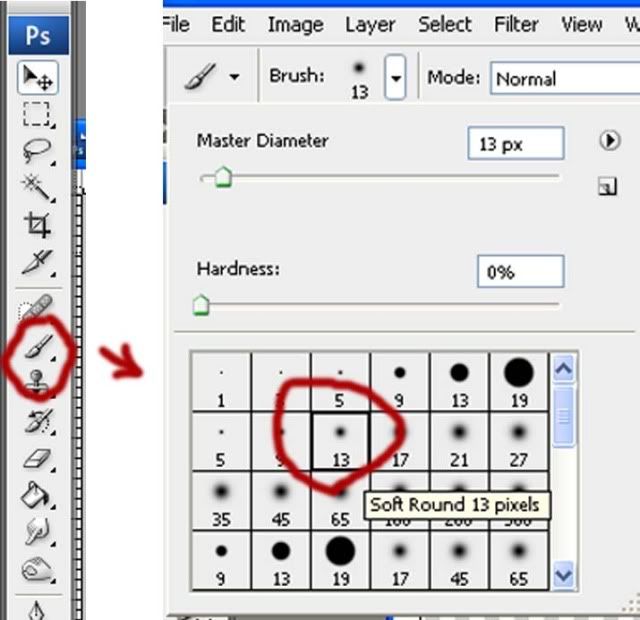
hehe, dah mantap kan??? nah sekarang kita menggunakan tools brush, buat garis blur di sekeliling mata, jika anda tidak tau cara menggunakan brush, baiklah saya akan memberi tahukannya sedikit, tekan B di keyboard atau klik gambar brush, dan pilih menu brush blur nilai 13.. lihat gambar untuk lebih jelas..
Baru buat gambar seperti gambar di bawah ini, sebaiknya buat di layer baru untuk brushnya okey.
jadinya seperti ini..
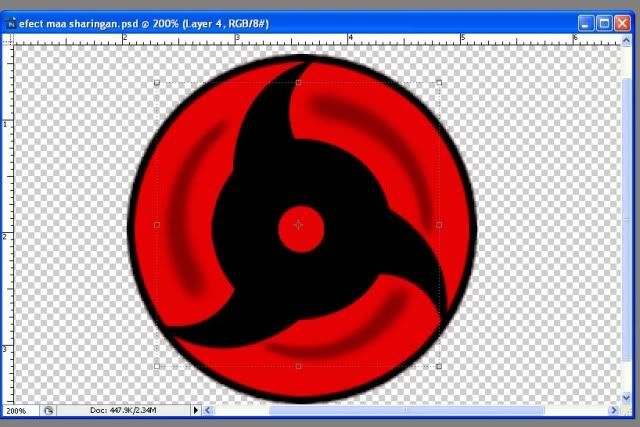
nah sekarang jadikan semua gambar shringan tadi jadi 1 layer caranya.. pilih semua layer di menu, dalam keadaan terblok pada keyboard tekan ctrl+E atau klik kanan di menu layer , klik marge layer atau lakukan satu-satu caranya pada layer4 tekan ctrl+E, lakukan 3x untuk menyatukan semuanya. di coba aja dulu pasti ngerti..
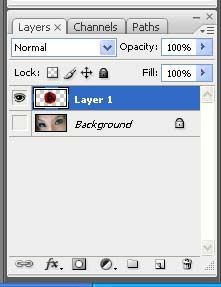
Okeh jadinya ntar satu layer..
Aku rasa sudah cukup detail menjelaskannya, ini agar kalian ngerti semua ya, jangan dilihat panjang caranya, aku bisa aja buat lebih singkat tapi untuk apa kalau tidak dapat dimengerti, semoga aja tutorial ini dapat di mengerti ya, jadinya mudah untuk mengikuti tutorial-tutorial selanjutnya,
Sekarang gambar sharingannya dah selesai,
Sekarang waktunya memasukkannya ke poto mata tadi. pasti dah gak sabarkan pengen tau caranya??
Sabar-sabar, baiknya latihan dulu ya tutorial kali ini hehe. Ingat orang sabar di sayang tuhan.
fiuh akhirnya selesai juga tutorial ini, huff.. jadi tunggu aja lanjutannya ya.
Berhubung hari sudah mau subuh, saya mau tidur sebentar, jangan pernah ganti chanel anda ya, tunggu bagian ke dua dari tutorial membuat efek sharigan!!
salam narsis, hoaaaa…
Tapi itu bukan alasan saya lama update, lama update di karenakan, saya lagi sibuk kuliah aja ( hihi.. biar di bilang anak kuliahan) ya dah langsung aja oke?? ..
Pada bulan ini kita mencoba memanupulasi foto ya, dan manupulasi poto kali ini adalah membuat efek mata sharingan. Tutorial ini juga permintaan salah satu teman blogger yang mengunjungi blog ini dan semoga bermanfaat buat bogger lainnya juga ya.. .
Sebelumnya tahu kan mata sharingan?? secara garis besarnya aja deh, mata ini matanya Sasuke di komik Naruto, nah bagi yang gak tau apa Komik Naruto itu?? mendingan sekarang juga, cuci kaki terus tidur ya.. ( hehe).
Oke hal pertama yang harus di sediakan adalah,
1. poto mata : seperti ini..
berikutnya
2. poto saya!! ( loh?? hehe biar bisa menginsipirasi gitu maksudnya..) * hat disss!!!
Oke, dah di persiapkan semuanya?? buka photoshop tercinta kita, masukan gambar mata tadi ke photoshop!! lalu tambah layer baru..
Tau kan tambah layer?? hal yang mendasar seperti itu tidak perlulah saya menjelaskan lagi, silahkan lihat tutorial-tutorial sebelumya..
Nah di layar baru kita buat sharingannya, sebenarnya ada cara mudah yaitu cari aja mata sharingan di internet, pasti banyak. Namun di zonanarsis.com hal itu di haramkan ( heleh.. heleh.. ) hehe..
Kita buat saja okey. Biar terbiasa gitu membuat bentuk di photoshop..
Banyak sekali macam-macam mata sharingan, tapi aku buat yang biasa aja deh. Ikuti saja yaw..
Sebelumnya, biar gak bosan mainkan dulu musik di mp3. Kalo aku mainkan lagu unda undi-pulsa abis ( keren nih lagu).
Oke lanjut ke layer barunya, buat lingkaran dengan tools eliptical marque tool
atau ketik M di keyboard. Untuk lebih konsentrasi baiknya poto background yang poto mata tadi di sembunyiin dulu ya.Nah baru kita mulai.. lihat gambar..
Isi select lingkaran tadi dengan warna hitam caranya dengan tools paint bucket tools (G) ingat, foregroundnya warna hitam ya terus tuangkan di lingkaran. seperti ini..
Setelah itu, selectnya jangan di hilangkan dulu ya, ganti warna foregroundnya dengan warna merah, disini aku pake warna #e40202.
Klik menu select>modify>contract. Ntar keluar box , aku isi nilainya 5, buat yang lain terserah berapa, yang jelas ini gunanya untuk membuat lingkaran di dalam lingkaran tadi, lihat gambar..
setelah itu isi dengan paint bucket tools
nah dah ngertikan maksud aku? oya kalo anda salah-salah membuatnya bisa anda undo, caranya ketik Ctrl+z, Shift+Z, dan Alt+Ctrl+Z, di coba aja masing-masing gak perlu saya jelasin ya, biar ngerti sendiri gitu hehe..
Nah untuk mempermudah anda-anda semua, buat layer baru lagi.. tapi select lingkarannya jangan di hilangkan ya..
Nah di layer 2 ini, kita mengecilkan lagi lingkarannya tapi dengan cara yang beda, yang tadi bisa juga tapi ini lebih gampang, klik kanan tapi sebelumnya kita dalam keadaan menggunakan tools elips marque tools blah blah.. ( susah ngomongnya) pokoknya yang tadi lah dah di jelasin di atas.. nah baru klik kanan> klik transform selection. atau tekan ctrl+T lihat gambar,
Terus kecilkan dengan mouse dan sambil mengecilkan tangan kiri tekan tombol shift+alt, gunanya agar tidak lari dan proposional lingkarannya, di coba aja sendiri dulu ya.. ntar ngerti sendiri kok..
liat gambar lagi..
tekan enter, lalu isi dengan warna hitam, di ubah dulu ya foregroundnya..
jadinya gini ntar..
nah sekarang dalam keadaan masih ada selectionnya kita buat lingkaran lebih kecil lagi. Caranya, seperti di atas jadi tidak perlu saya bilang lagi ya..
pokoknya gini jadinya,
Terus kelik delete pada keyboard untuk menghilangkan lingkaran kecil..
ntar jadinya gini,
tekan ctrl+D untuk menghilangkan select.
Nah sekarang buat layer 3, pada layer 3,baru menggunakan pen tool kesayangan kita hehe..
Buat seperti gambar,
Tidak perlu takut tidak rapi, ntar bisa di atur dengan direct selection tools (A).
Jika belom ngerti gimana memakai direct selection tools? silahkan melihat tutorial saya mendesign mascot bag I dan mendesign mascot bag II atau memakai pen tool di photoshop disana saya sudah menjelaskan dengan detail..
Buat seperti bentuk “sirip hiu” seperti ini,
Baru diisi dengan warna hitam.
Nah sudah ada pencerahan kan?? setelah itu tinggal di duplicat aja, jika anda telah membaca tutorial mendesign mascot bag II anda tahu caranya, jika anda belom membacanya dan anda tidak tau caranya?? tenang ada solusinya kok yaitu klik aja mendesign mascot bag II.. ( hehehe.. peace )
nah duplicat “sirip hiu tadi” menjadi 3 seperti ini
hehe, dah mantap kan??? nah sekarang kita menggunakan tools brush, buat garis blur di sekeliling mata, jika anda tidak tau cara menggunakan brush, baiklah saya akan memberi tahukannya sedikit, tekan B di keyboard atau klik gambar brush, dan pilih menu brush blur nilai 13.. lihat gambar untuk lebih jelas..
Baru buat gambar seperti gambar di bawah ini, sebaiknya buat di layer baru untuk brushnya okey.
jadinya seperti ini..
nah sekarang jadikan semua gambar shringan tadi jadi 1 layer caranya.. pilih semua layer di menu, dalam keadaan terblok pada keyboard tekan ctrl+E atau klik kanan di menu layer , klik marge layer atau lakukan satu-satu caranya pada layer4 tekan ctrl+E, lakukan 3x untuk menyatukan semuanya. di coba aja dulu pasti ngerti..
Okeh jadinya ntar satu layer..
Aku rasa sudah cukup detail menjelaskannya, ini agar kalian ngerti semua ya, jangan dilihat panjang caranya, aku bisa aja buat lebih singkat tapi untuk apa kalau tidak dapat dimengerti, semoga aja tutorial ini dapat di mengerti ya, jadinya mudah untuk mengikuti tutorial-tutorial selanjutnya,
Sekarang gambar sharingannya dah selesai,
Sekarang waktunya memasukkannya ke poto mata tadi. pasti dah gak sabarkan pengen tau caranya??
Sabar-sabar, baiknya latihan dulu ya tutorial kali ini hehe. Ingat orang sabar di sayang tuhan.
fiuh akhirnya selesai juga tutorial ini, huff.. jadi tunggu aja lanjutannya ya.
Berhubung hari sudah mau subuh, saya mau tidur sebentar, jangan pernah ganti chanel anda ya, tunggu bagian ke dua dari tutorial membuat efek sharigan!!
salam narsis, hoaaaa…
3.10.10
Tutorial Animasi wajah sederhana
 Kali ini saya akan mengajak Anda untuk membuat animasi gambar. Meskipun menggunakan karakter 'kartun' tapi teknik ini tetap bisa digunakan pada foto manusia, jadi teruskan membaca...
1. Seperti yang Anda lihat, Anda akan membuat animasi wajah. Untuk itu tentu saja Anda membutuhkan gambar wajah seseorang ( wajah Anda sendiri juga boleh koq, sejelek apapun photoshop tetap bisa membuka-nya hehe3x ) yang menghadap ke depan.
Dalam contoh ini saya menggunakan wajah yagami light dari manga "Death Note" yang terkenal itu loh...
 2. Selanjutnya tampilkan palet Animation dan pastikan Anda memilih mode animasi frame, bukan timeline.
 3. Gandakan layer background dengan menekan Ctrl+J.
4. Pada layer baru tersebut, terapkan perintah Filter> Liquify dan gunakan Forward warp tool berukuran kecil untuk menarik "bibir" yagami light agar senyumnya lebih kelihatan.
 5. Klik OK bila telah selesai. Kemudian gandakan kembali layer tersebut dan ulangi penggunaan Liquify untuk menarik lagi bibir yagami light sehingga senyumnya lebih jelas
6. Ulangi langkah 5
7. Sampai langkah ini, Anda telah memiliki empat buah layer dengan senyum yang berbeda-beda di tiap layer. Secara berurutan, namai saja ketiga layer tersebut smile1, smile2 dan smile3
 8. Sekarang untuk proses animasi, sembunyikan ketiga layer hasil duplikat tersebut.
9. Kemudian klik tombol Duplicate Selected Frames yang berada dalam palet Animation.
10. Pada frame yang baru di buat, tampilkan layer smile1.
 11. Klik kembali tombol Duplicate Selected Frames, kali ini tampilkan kembali layer smile2.
 12. Klik tombol Duplicate Selected Frames dan tampilkan kembali layer smile3.
 13. Anda telah selesai membuat animasi sederhana! klik tombol Play Animation untuk memainkan animasi.
14. Bila perubahan gerak animasi terlalu cepat, maka Anda dapat mengatur ulang agar masing-masing frame ditampilkan dalam kurun waktu yang lebih lama. dalam contoh ini, frame1 hingga frame 3 ditampilkan dalam waktu 0.2 detik, sedangkan frame 4 ditampilkan dalam waktu 2 detik.
 15. jangan lupa, agar animasi ini dapat ditampilkan di web simpan dalam format *.gif melalui perintah File> Save for Web.
Selamat mencoba (^ ^)
GAME
Twelve SKy2_TW
Uploaded Date : Sep 2010
Uploaded Date : Sep 2010

Kingdom Heroes 2 Online_TW
Uploaded Date : Sep 2010
Uploaded Date : Sep 2010
Audition 2 Online_TW
Uploaded Date : Sep 2010
Uploaded Date : Sep 2010
Monster Hunter online_TW
Uploaded Date : Aug 2010
Uploaded Date : Aug 2010
2.10.10
trik ujian jounin

Exam Part 1.
menghapal gerakan jurus. ga tau namanya. ada 10 gerakan yang harus dihapal. cara gampangnya adalah dengan cara menscreenshoot gambar gerakan yang harus dihapal. sebelum melaksanakan ujian, jalankan dulu aplikasi microsoft paint. saat semua gambar yang harus dihapal sudah terbuka semua segera tekan tombol "print screen sys rq". kemudian Control + V alias paste di Ms Paint. karena tidak ada batasan waktu untuk memasukan jawaban, maka kita bisa sambil bersantai-santai.
exam part 2.
kemampuan bertarung.
sebelum masuk ke ujian part 2, beli dulu healing scroll sebanyak 20.
lawan pertama adalah elemen air. untuk melewati lawan ini sangat gampang pokoknya lawan aja. ntar klo dia pake jurus water bundle yang efeknya restriction alias kita ga bisa pake jurus, gunakan kesempatan ini untuk isi darah dan cakra.
lawan kedua adalah karakter yang mirip jiraya. cara melawannya adalah jangan biarkan kita stun pada saat bleeding dengan hp atau darah dibawah 900. karena jika stun + bleeding + darah kurang dari 900, matilah ninja kita.
lawan selanjutnya adalah elemen petir. hati hari dengan lawan satu ini, karena dia punya jurus untuk membuat kita stun 3 turn. usahakan jangan sampai kita stun saat dia dalam keadaan consentration, karena jika itu terjadi maka yang terjadi adalah 3 kali stun + 3 kali critical = mati. :D usahakan darah selalu diatas 1000.
lawan ke 4 adalah bayangan kita sendiri. sangat gampang melawannya. namun bagi yang berelement angin dan atau tanah selamat bersusah payah melawannya. karena akan sering dodge dan atau kebal. :D
exam part 3.
ujian kemampuan analisa.
untuk melewati ujiannya silahkan pelajari video dibawah ini.
intinya adalah warna hijau berarti element dan posisinya sudah benar, sedangkan warna kuning element benar namun posisinya masih salah. :D
exam part 4 ini kita akan dihadapkan dengan 3 lawan level 50 yang masing-masing memiliki 1 elemen yang berbeda dan bisa berganti-ganti. Kemampuan kita untuk menjadi pemimpin tim akan di uji sepenuhnya di Jounin exam part 4 ini, pada Jounin exam part 4 ini kita dan team kita harus dapat mengalahkan ketiga shikigami serta selamat dalam pertarungan tersebut, bila salah satu tim kita atau kita terbunuh, maka misi dianggap gagal. Untungnya pada Jounin exam part 4 ini kita dapat mengontrol anggota tim, yang harus dilakukan adalah membuat kombinasi jurus terbaik dengan tim.
Saran Agar Lulus Jounin Exam Part 4:
Team yang di rekrut sebaiknya yang berelemen air dan angin, agar dapat mengheal dan memiliki nilai dodge yang besar. Selalu perhatikan warna apa yang muncul pada lingkaran diantara kita dan lawan, warna yang akan muncul dalam lingkaran itu menunjukkan shikigami mana yang harus serang dan shikigami mana yang jangan di serang.
Petunjuk:
Jika ada yang muncul pada lingkaran berwarna:
- Merah: maka shikigami yang berelemen api yang akan memiliki damage dan pertahanan yang lebih kuat, sedangkan shikigami yang berelemen angin akan memiliki damage dan pertahanan yang lebih lemah.
- Ungu: maka shikigami yang berelemen listrik yang akan memiliki damage dan pertahanan yang lebih kuat, sedangkan shikigami yang berelemen air akan memiliki damage dan pertahanan yang lebih lemah.
- Biru: maka shikigami yang berelemen air yang akan memiliki damage dan pertahanan yang lebih kuat, sedangkan shikigami yang berelemen api akan memiliki damage dan pertahanan yang lebih lemah.
- Cokelat: maka shikigami yang berelemen tanah yang akan memiliki damage dan pertahanan yang lebih kuat, sedangkan shikigami yang berelemen petir akan memiliki damage dan pertahanan yang lebih lemah.
- Hijau: maka shikigami yang berelemen angin yang akan memiliki damage dan pertahanan yang lebih kuat, sedangkan shikigami yang berelemen tanah akan memiliki damage dan pertahanan yang lebih lemah.
Kesimpulannya Cara Lulus Jounin Exam Part 4 Ninja Saga Facebook adalah sesuaikan shikigami mana yg lebih baik diserang dan shikigami mana yang lebih baik jangan diserang sehingga mendapatkan hasil yang lebih maksimal. Tetapi, dapat juga bila kita memberi efek negatif, seperti stun, sleep, restriction kepada shikigami yang berelemen sesuai dengan warna pada lingkaran segel, sebab shikigami yang berelemen sesuai dengan warna pada lingkaran damagenya akan semakin meningkat menjadi lebih besar lagi, dengan memberi efek negatif tersebut akan mengurangi kesempatan shikigami menyerang anda dan tim anda dengan serangan yang hebat.


Langganan:
Komentar (Atom)
About Me
- Eka Setya.N.
- klaten, indonesia / jawa tengah / klaten, Indonesia
- Segala sesuatu akan menjadi mungkin selama masih ada usaha. BUAt apa kita takut jika kita tidak salah